Jeg arbejder hos distributøren af Grandstream, hvor vi har specialiseret os i Grandstreams netværks produkter. For at yde vores kunder en god service, opdaterer vi primært Router og Switch med ny software. Dels fordi at mange af modellerne leveres med en meget gammel software, men også for at vores kunder har den rigtige oplevelse med deres Grandstream produkt.
Indtil nu har det foregået ved at vores unge mennesker logger ind i enheden og via web interfacet opdaterer og laver en factory reset. Dette tager noget tid, og indebærer at de skal indtaste fabriks kodeordet to gange.
Vil du gerne have en enkel måde at opdater dine Grandstream enheder når de starter op skal du bruge følgende:
Grandstream router eller en anden router som giver mulighed for at tilføje DHCP option 43 Web server Software bin filer fra Grandstream
Webserveren
Da vi ikke har nogen server i huset, har jeg bare valgt at bruge Oracle VirtualBox, og installeret en Ubuntu server på den. Jeg har installeret Openssh, Apache 2 og Net-Tools på serveren som det eneste. Jeg vil ikke her komme ind på hvordan man installere en Ubuntu server, der findes masser af guides til det.
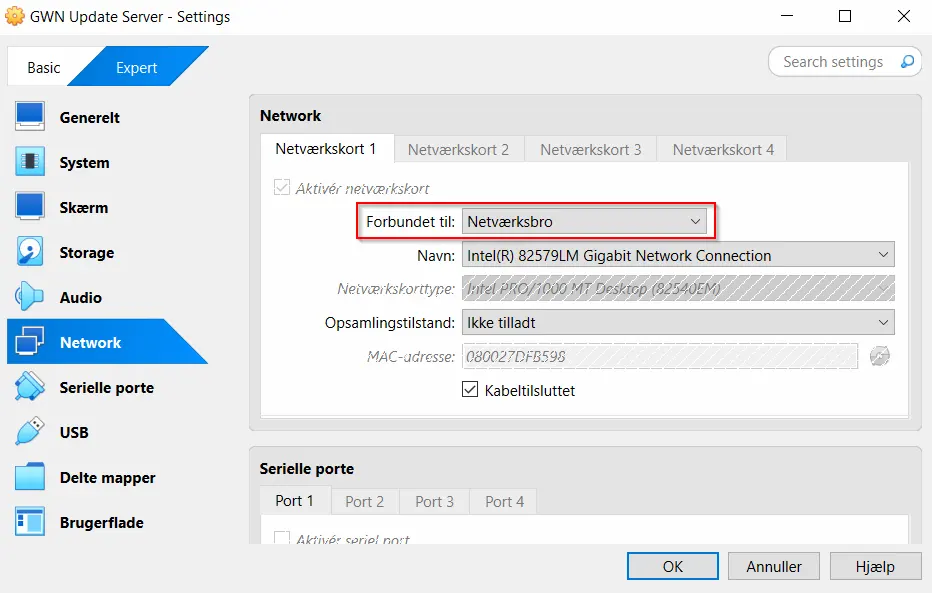
Hvis du bruger Oracle VirtualBox, skal du under Network huske at sætte Netværkskort 1 til Netværksbro.
Nå installation af Ubuntu er klar laver jeg altid følgende for at opdatere ubuntu serveren
| |
Vi skal have Apache 2, selve webserveren installeret det gør vi med denne kommmando
| |
Sidst installere vi Net-Tools så vi hurtigt kan finde ud af hvilken IP adresse vore server har
| |
For at se IP adressen på vores server kan vi skrive følgende kommando
| |
Hvilket giver dette output:
| |
Her kan vi se at vores server har adressen 192.168.99.127
Åbner du en browser og skriver ip adressen på server vil du se en velkomst skærm, for apache serveren.
Vigtigt ændre IP adressen på din opsætning
Alle Grandstream router har som default ip adressen 192.168.80.1 så hvis du ønsker at opdatere disse, skal dit opdaterings netværk have et andet ip adresse område.
Nu vil vi gerne have givet opdatering serveren en fast IP adresse, jeg foretrækker at gøre det via DHCP. Vi logger ind i vores router på adresse 192.168.99.1, og finde Clients menuen i venstre side
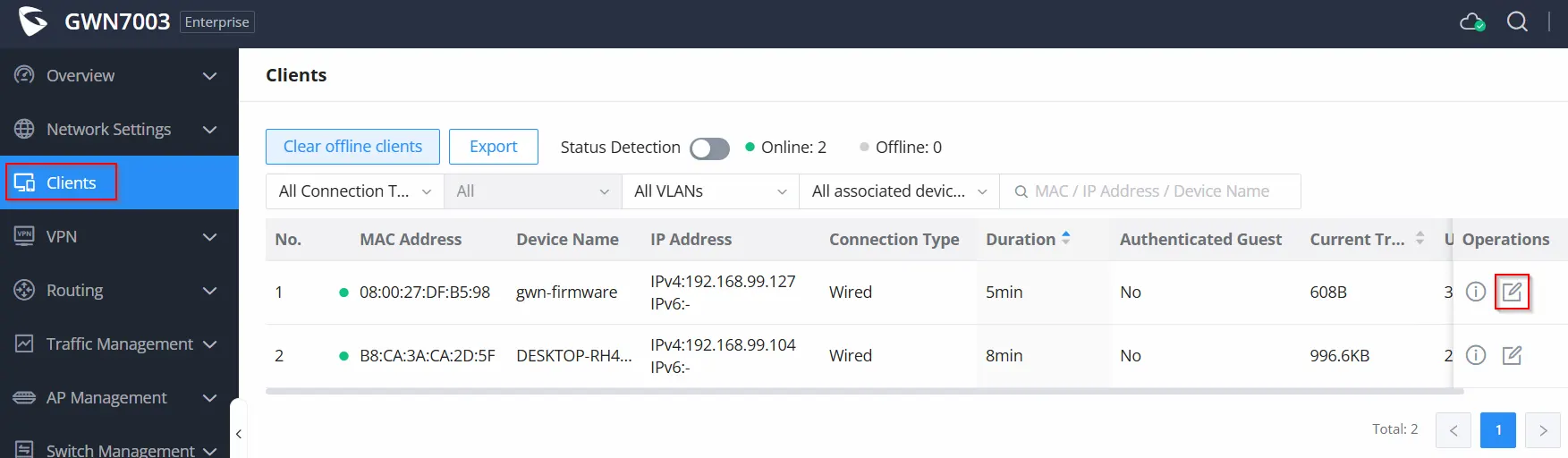 Herefter trykker vi på blyanten bag ved ip adresse vores server
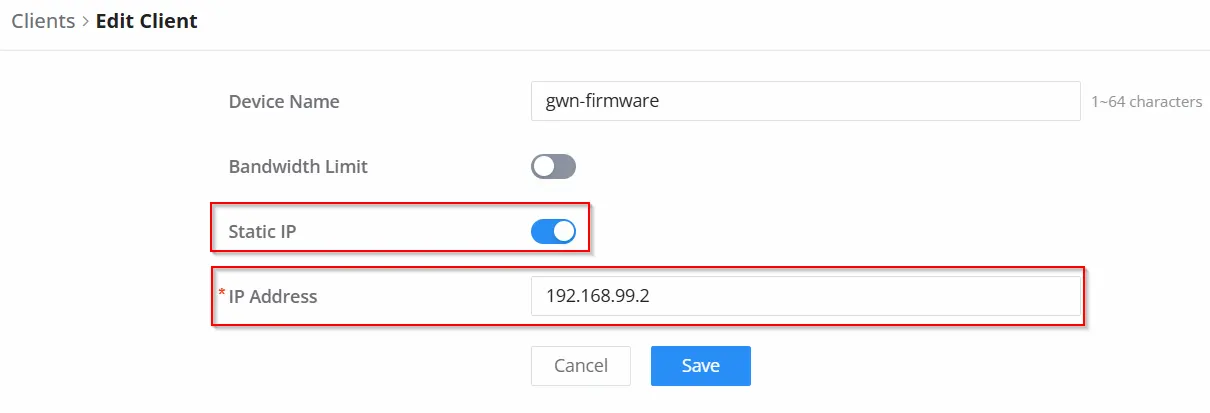
Her sætter vi hak i Static IP, og ændre ip adressen til 192.168.99.2
Vi skal nu have genstartet servere, dette går du med følgende kommando
| |
Når serveren er genstartet har den nu den nye IP adresse
Fra en kommandoprompt kan du nu skrive
| |
Indtaste dit kodeord og du er logget ind i servere
Download alle firmware filer fra Grandstream
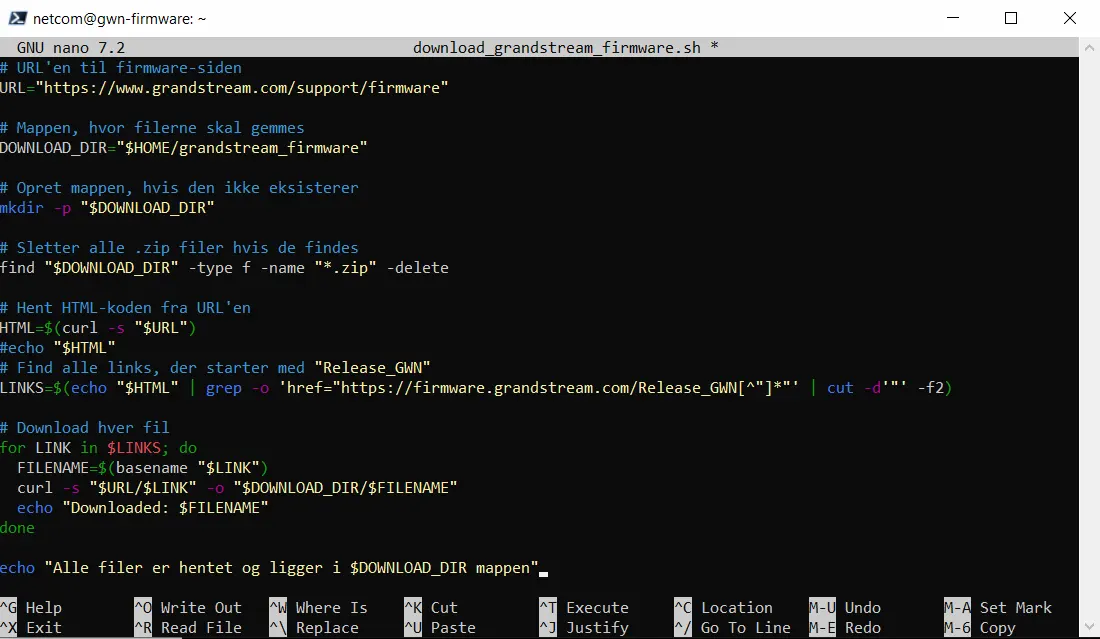
Jeg har lavet dette script som henter alle firmware filer fra Grandstreams hjemmeside og kopiere dem til grandstream_firmware mappen
| |
I komandoprompter på vore server skal vi have oprettet filen download_grandstream_firmware.sh som indeholder vores download script
| |
Med denne kommando opretter du en tom file, maker nu alt teksten fra scriptet, og højre klik i den komando promt. Teksten bliver nu indsat og du kan med ctrl+o genne filen og ctrl+x afslutte nano
Nu skal vi have scriptet lavet om så vi kan starte det
| |
For at hente alle firmware filer skal vi køre scriptet
| |
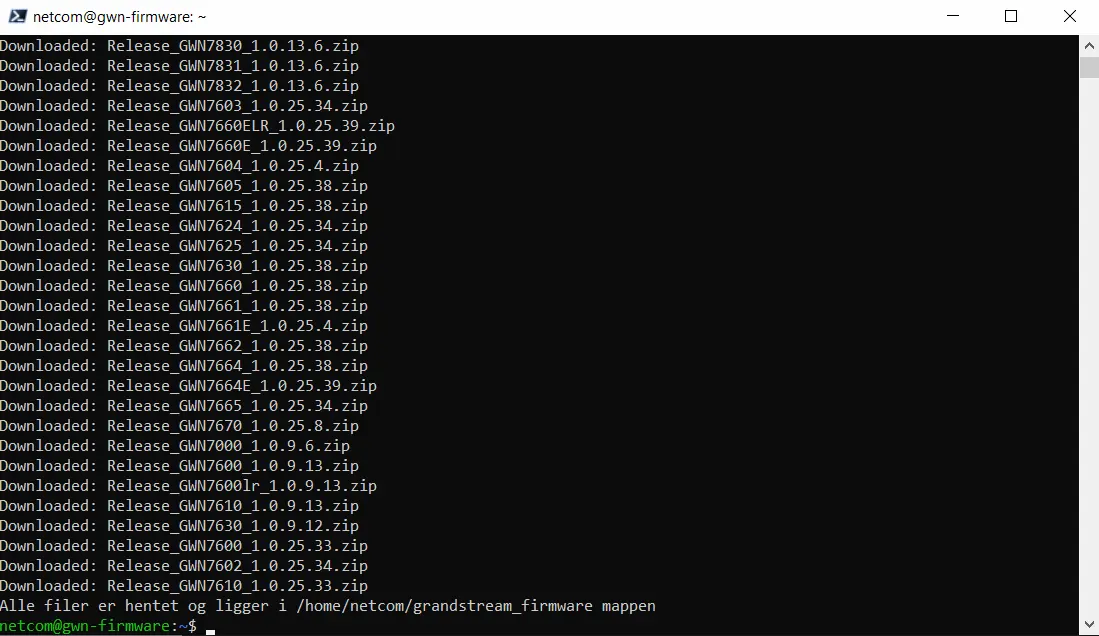
Alle filer er nu hentet og vi skal vi have filerne pakket ud og lagt over så webserveren man kan se dem
For at udpakke alle GWN bin filer til web serveren bruger du følgende kommando
| |
Som det sidste vi lige skal have slettet er en file på web serveren dette gør du med denne kommando
| |
Opsætning af DHCP option i routeren
Log ind i routeren og vælg menuen Network Settings og LAN. Tryk på blyanten bag ved VLAN ID 1
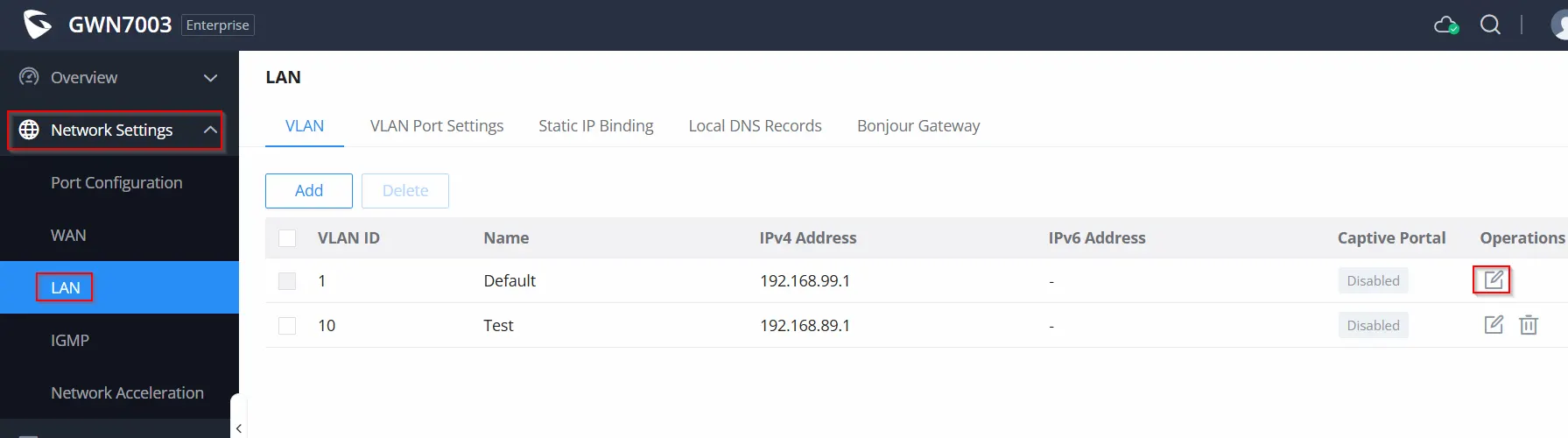
Rul ned indtil du finder DHCP Option
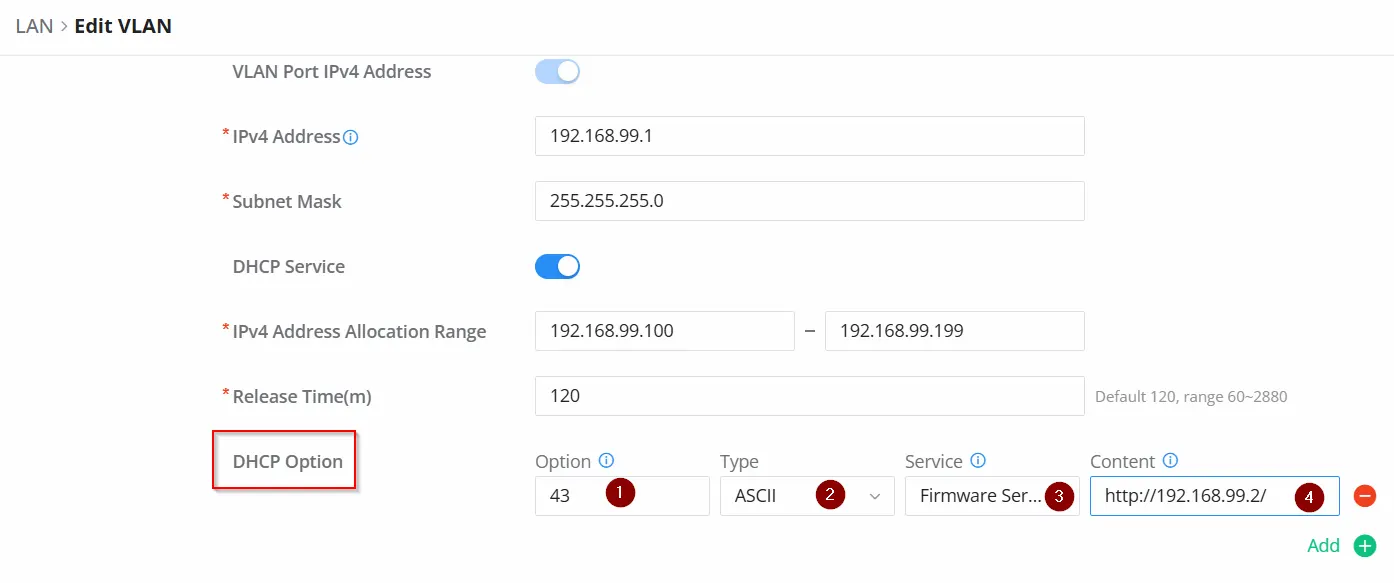
- Skriv værdien 43
- Vælg ASCII
- Vælg Firmware Service
- Skriv ip adressen på serveren http://192.168.99.2/
Tryk på Save
Du er nu klar til at teste om det virker.
Router forbindes med en WAN port, alle andre skal bare have en netværksforbindelse. Husk at sætte netværkskablet til før du sætter strøm til enheden.
Enheden vil starte med at lyse grøn (booter), derefter bliver den lilla, hvis den ikke er sat op, ellers bliver den blå. Når den begynder at blinke grøn, er softwareopdateringen i gang.
Bemærk at den kan gå nogle minutter inden den starter på at opdatere.
Følgende LED farver kan vises på GWN enhederne
| Led fave | Betydning |
|---|---|
| Slukket | Enheden er slukket |
| Konstant grøn | Enheden Booter |
| Blinker grøn | Software opdatering igang |
| Konstant Blå | Enheden er i drift, eller programmeret |
| Blinker Blå | Enheden bliver programmeret |
| Konstant Rød | Opdatering fejlede |
| Blinker Rød | Enheden nulstilles til fabriks indstillinger |
For access punkter er der yderlige farvekombinationer
| Led fave | Betydning |
|---|---|
| Konstant lilla | Enheden er ikke programmeret |
| Blinker lilla | Enheden har mistet forbindelsen til serveren eller internettet |
| Konstant gult | Enheden har mistet mesh forbindelsen |
Oprydtning
Der skal efterfølgende lavet lidt oprydtning. Dette kommer i en senere beskrivelse